Consignatie artikelen
Jouw consignatie artikelen kun je beheren in Voorraad 2ehands.
Al jouw consignatie artikelen worden beheert onder het Voorraad 2e hands. Op deze pagina vind je alles wat je moet weten over deze functionaliteit.
Artikeloverzicht
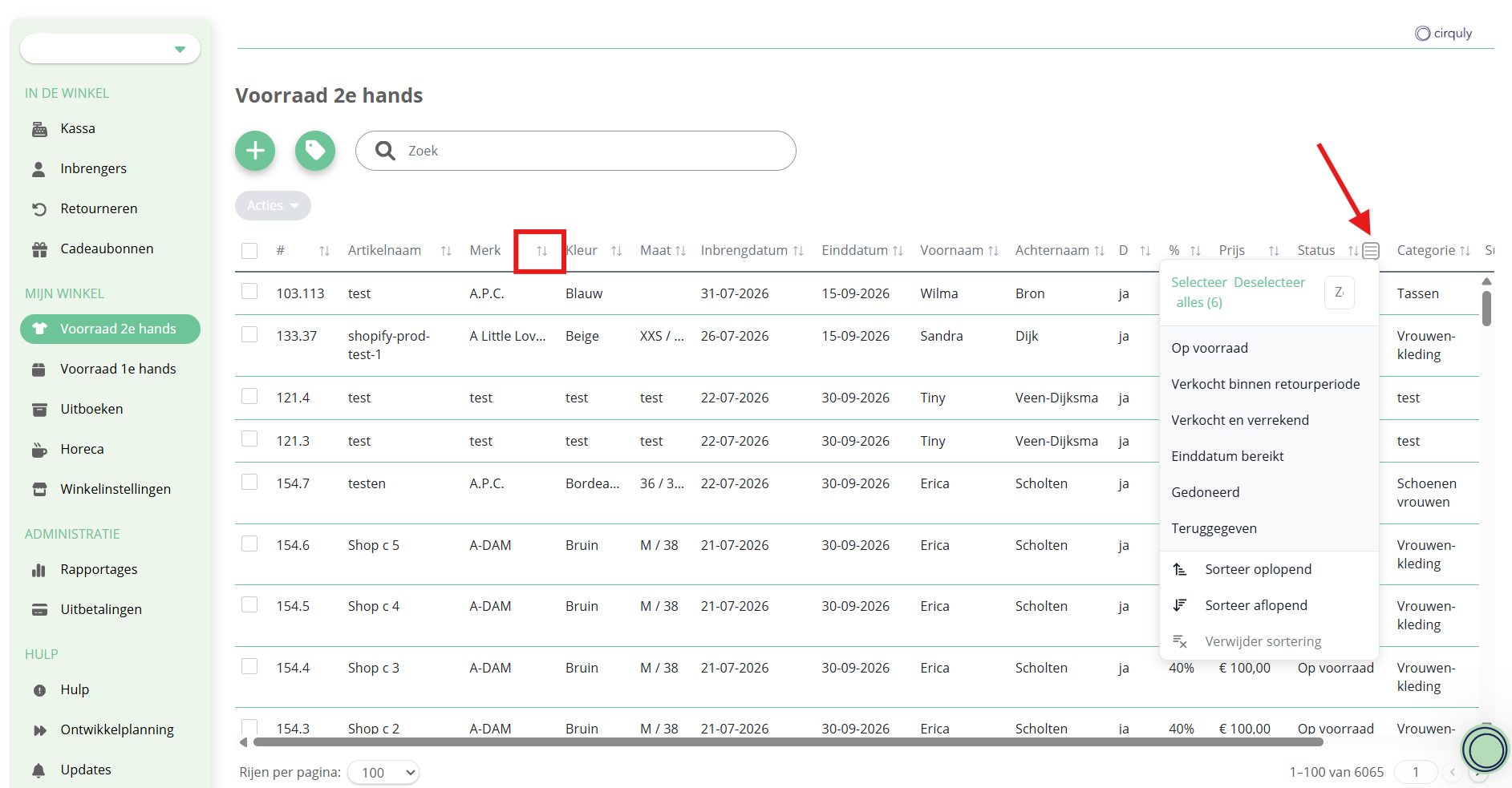
In het overzicht Voorraad 2e hands vind je alle aangemaakte consignatie artikelen. Het scherm toont de algemene gegevens van jouw artikelen, zoals artikelnummer, artikelnaam, merk, kleur, maat, einddatum, voornaam inbrenger, achternaam inbrenger, doneren ja/nee, consignatie %, prijs en status.
Artikelen zoeken en filteren
In het overzicht kun je specifieke artikelen zoeken in de zoekbalk. Je kunt op alle gegevens van een artikel zoeken, ook op de voor- en/of achternaam van de inbrenger.
Na het zoeken op bepaalde zoektermen kun je je overzicht verder specificeren met de kolomfilters. Klik op de kolomkop Status om een dropdown te openen waarin je kunt filteren op één of meerdere statussen: Op voorraad, Verkocht binnen retourperiode, Verkocht en verrekend, Einddatum bereikt, Gedoneerd en Teruggegeven. Gebruik Selecteer alles of Deselecteer alles om snel te schakelen tussen alle statussen. In dezelfde dropdown kun je ook direct oplopend of aflopend sorteren, of de sortering weer verwijderen.
Klik op de pijltjes (↑↓) naast een kolomnaam om de volgorde van de resultaten aan te passen.
Artikelen in bulk aanpassen
Het is mogelijk om artikelen aan te passen imet de Acties knop. De volgende acties kun je uitvoeren op geselecteerde artikelen:
Aanpassen inbrengdatum
Aanpassen einddatum
Deze aanpassing draait de toepassing van de slimme regel niet terug. Lees meer op de pagina WinkelinstellingenAanpassen doneren ja/nee
Aanpassen consignatiepercentage
Wanneer consignatiepercentages worden aangepast na een verkoop, worden deze wijzigingen niet doorgevoerd in de voltooide transactie en het bijbehorende saldo.Aanpassen Btw percentage
Wanneer btw percentages worden aangepast na een verkoop, worden deze wijzigingen niet doorgevoerd in de voltooide transactie en het bijbehorende saldo.Artikel verwijderen
Artikelen worden permanent verwijderd en zijn niet meer zichtbaar in My Store en My Cirquly. De actie kan niet ongedaan worden gemaakt.
Artikeldetails
Wanneer je op een artikel klikt, verschijnen de artikelgegevens. In dit scherm zie je details zoals artikelnaam, (sub)categorie, prijs, specificaties, einddatum en de donatie-instelling. Je kunt deze gegevens op elk moment aanpassen en opslaan, maar let op aanpassing na verkoop. Lees hieronder meer.
Consignatiepercentage en saldo-berekening
In de artikeldetails wordt het bedrag berekend dat de inbrenger ontvangt op basis van het ingestelde consignatiepercentage. Let op: als je in de kassa korting op de verkoopprijs hebt toegepast, wordt het consignatiepercentage-veld niet aangepast. Het uiteindelijke transactiebedrag is zichtbaar op de pagina Saldo & transacties van de inbrenger.
Wijzigingen van artikelgegevens
Het aanpassen van de einddatum van een artikel met status Einddatum bereikt draait de toepassing van de slimme regel niet terug. Lees meer op de pagina Winkelinstellingen
Aanpassingen van consignatiepercentage, prijs of andere instellingen na verkoop worden niet retroactief verwerkt in voltooide transacties en bijbehorende saldi.
Status van een artikel
In Cirquly My Store worden verschillende statussen toegepast. Een artikel kan de volgende status hebben:
Op voorraad
Het artikel ligt ter verkoop in de winkel.
Einddatum bereikt
Het artikel is niet verkocht binnen de verkoopperiode en heeft de ingestelde einddatum berreikt. De einddatum kun je instellen tijdens het aanmaken van het artikel, of aanpassen in de artikeldetails. De einddatum kan automatisch worden ingevuld tijdens het aanmaken van de artikelen. Dit stel je in onder Winkelinstellingen. Lees hier meer over op deze pagina: Winkelinstellingen
Verkocht binnen retourperiode
Dit artikel is verkocht, maar kan binnen de retourperiode nog worden teruggebracht. Daarom het deel voor de inbrenger nog niet op het saldo geladen. Alleen artikelen met deze status en een gedane transactie kunnen worden geretourneerd. Lees meer over retourneren op deze pagina: Retourneren .
Verkocht en verrekend
Het artikel is verkocht en het deel van de inbrenger is toegevoegd aan het saldo van de inbrenger. Wanneer het artikel is verrekend op het saldo kan dit niet worden teruggedraaid. (Een deel van) het saldo kan worden ingezet tijdens de aankoop van een artikel door de inbrenger.
Lees meer over het inzetten van saldo hier: Verkopen .
Teruggegeven
Het artikel is niet verkocht en uitgeboekt als teruggegeven. Lees meer over uitboeken op deze pagina: Uitboeken.
Gedoneerd
Het artikel is niet verkocht en uitgeboekt als gedoneerd aan een goed doel. Lees meer over uitboeken op deze pagina: Uitboeken.
Deze in My Store verschillen van de termen die worden getoond in My Cirquly. Lees daarover meer op deze pagina: My Cirquly .
Artikelen toevoegen
Artikelen kun je toevoegen via het overzicht. Klik op de grote plus. Boven het aanmaakscherm kies je tussen twee invoermodi: Sneller invoeren en Lege velden.
Automatisch ingevulde velden (geldt voor beide modi)
Ongeacht welke modus je kiest, worden de volgende velden automatisch ingesteld op basis van je winkelinstellingen, of aangepast op basis van de ingevulde verkoopprijs (slimme regels):
Einddatum – berekend aan de hand van de ingestelde verkoopperiode
Inbrengdatum – standaard ingesteld op vandaag
Consignatiepercentage – het percentage uit je winkelinstellingen, of aangepast op basis van de verkoopprijs als je slimme regels hebt ingesteld (je ziet dan de melding)
Je kunt deze waarden in beide modi altijd handmatig overschrijven.
Sneller invoeren vs. Lege velden
Het verschil tussen de twee modi zit 'm in hoe je door de dropdownvelden heen navigeert:
Sneller invoeren (standaard geselecteerd) is ingericht om snel met je toetsenbord door de dropdowns (Categorie, Subcategorie, Merk, Kleur, Maat) heen te gaan. Gebruik Tab om naar het volgende veld te springen: het blauw gearceerde item in de dropdown wordt dan automatisch geselecteerd. Zo vul je een artikel razendsnel in zonder de muis te gebruiken.
Lege velden start met een volledig leeg formulier zonder deze snelle tab-navigatie — handig als je liever elk veld bewust met de muis doorloopt.
Vaste categorieën, merken, kleuren en maten
De velden Categorie, Subcategorie, Merk, Kleur en Maat zijn opgebouwd uit vaste lijsten die door Cirquly zijn samengesteld. Deze zijn op dit moment nog niet zelf aan te passen via Winkelinstellingen.
Categorie en subcategorie — kies uit hoofdcategorieën zoals Vrouwenkleding, Mannenkleding, Kinderkleding, Schoenen, Tassen, Accessoires, Jewellery, Verzorging, Speelgoed, Meubilair en meer. Kies je een categorie, dan toont Cirquly automatisch alleen de bijbehorende subcategorieën. Typ in het zoekveld om snel te filteren.
Merk — een uitgebreide lijst van bekende merken. Staat een merk er niet tussen? Neem dan contact op met het Cirquly team.
Kleur — kies uit de standaard kleurenlijst (bijvoorbeeld Zwart, Wit, Blauw, Rood, Beige).
Maat — op basis van de gekozen categorie toont Cirquly automatisch de bijbehorende maatlijst (bijvoorbeeld schoenmaten bij Schoenen, kledingmaten bij kleding, leeftijdsmaten bij kinderkleding).
Wil je alle mogelijke categorieen, subcategorieen, merken, kleuren en maten weten? Downlaod het document hieronder:
Cirquly_standard categories, subcategories, brand, colours and sizes.xlsx
43.5 KB• Spreadsheet
Voeg een nieuw artikel toe met de volgende stappen:
Kies de inbrenger. Je kunt de inbrenger zoeken op naam of inbrengernummer.
Vul de artikelgegevens in.
Controleer het consignatie %. Dit percentage staat standaard op het percentage dat jij hebt ingesteld in de winkelinstellingen, of past zich aan gebaseerd op de slimme regels die jij hebt ingesteld. Lees hier meer over het instellen van slimme regels: Winkelinstellingen .
Bepaal het btw %. Je kunt kiezen tussen 9% en 21%.
Voeg eventuele specificaties toe. Deze specificaties zijn zichtbaar voor de inbrenger.
Controleer de einddatum. Deze einddatum wordt automatisch ingevuld aan de hand van de ingestelde winkelinstellingen.
Controleer of dit artikel automatisch gedoneerd mag worden. Deze status wordt automatisch ingevuld aan de hand van de winkelinstellingen en inbrengerinstellingen.
Klik op Opslaan en nieuw om de ingevulde velden te kopieren voor een volgend aan te maken artikel. Klik op Opslaan en printen om de labels te printen van de zojuist aangemaakte artikelen.
De vandaag aangemaakte artikelen worden onder het aanmaakscherm getoond.
Wil je artikelen aanmaken voor een andere inbrenger? Vervang dan de inbrenger in het aanmaakscherm.
Tip: Je krijgt de volgende melding als het artikel is opgeslagen:

Wil je meer weten over de winkelinstellingen en inbrengerinstellingen? Lees meer op deze pagina’s: Winkelinstellingen Inbrengers .
Wil je meer weten over het printen van labels? Bekijk dan deze pagina: Labels printen .
Artikelen verwijderen
Het kan voorkomen dat je een artikel wil verwijderen. Dat is mogelijk bij artikeldetails. Klik in het overzicht op het artikel dat je wil verwijderen. Klik op Verwijder artikel.
Let op: Als je een artikel verwijderd zal het niet meer zichtbaar zijn in My Store en My Cirquly. Het verwijderen van een verkocht artikel verdwijdert wel het artikel, maar niet de transactie. Het verwijderen van een artikel kan niet ongedaan worden gemaakt.
Wil je het artikel liever uitboeken omdat het is vervallen, of is gedoneerd of teruggegeven? Ga dan naar Uitboeken. Lees meer over uitboeken op deze pagina: Uitboeken .
Nog hulp nodig? Vraag het team